

Help:HotCat

更多语言
更多操作
 |
本页面之全部或部分原来自求闻百科的帮助:HotCat,依 CC BY-SA 4.0 授权引入;原贡献者可以在这里看到。 |
- 本文用于介绍Vocawiki中一些特定功能的操作方法;
- 本文仅是一篇论述,不属于方针。如果本指南与相关方针发生冲突或存在不一致的情况,请以方针的条文为准。
HotCat是一个以JavaScript编写的工具,帮助已注册用户增加、移除及修改分类,并具备分类名称联想功能,让用户能直接选取现有的页面分类。
安装
若要安装HotCat,只须到参数设置并到小工具的栏位裡勾选HotCat即可。
用户界面
每当载入任何页面时,HotCat会查找页面分类列。若页面已有可见分类,HotCat会提供可移除、变更或增加分类的链接。但页面并无分类时,它依然会给出(+)和(++)的按钮。由于空间限制(以及解决国际化问题),这些连结使用以下符号代替文字:

新连结如下:
- 分类后的"(-)":点击后,分类将被自动移除。
- 分类后的"(±)":点击后将开启可供变更此分类的输入栏。
- 自版本2.2始 分类后的"(↓)":点击后将开启输入栏,并显示可用子分类的列表。
- 自版本2.2始 分类后的"(↑)":点击后将开启输入栏,并显示可用母分类的列表。
- 分类列后的"(+)":点击后将开启可供增加分类的输入栏。
- 前面的"(++)":点击后将进入“複变更”模式,允许修改多个分类。
填写分类名时不用加上“Category:”前缀。名称的简繁和大小写HotCat可以自行检索。
请注意"(↓)"及"(↑)"连结只于现有分类旁显示,红链分类(即非存在分类)并无母分类或子分类,因此显示这些连结并不合理;亦请注意当点击红链分类时只会显示输入栏(但没有列表),显示此分类并无母或子分类。
若HotCat侦测到一些不在页面文本本身而包含在模板内的分类,将不会增加这些连结。只有存在于页面本身的wikitext(wikitext)内的分类才可通过HotCat修改。此外分类名的简繁问题可能导致该分类不能被HotCat处理,只能手工修复。
移除单一分类
要移除一分类,只须点击分类名旁的"(-)"连结。若页面确实包含此连结,HotCat将自动移除之,它将:
- 于当前编辑页面中开启新视窗或分页,
- 隐藏整个编辑栏(您将不能手动编辑),
- 编辑页面以移除分类,及
- 储存页面。
变更分类
要变更一分类,点击分类名旁的"(±)"连结,这将开启可让您输入新分类名的输入栏。
已知问题:分类页与条目内简繁不同的分类不能用HotCat更改或删除。
增加分类
要增加一分类,点击分类列后的"(+)"连结,这将开启可让您输入新分类名的输入栏。
输入栏

HotCat提供了一个易于理解的输入系统,由输入栏本体以及确定、取消两个按钮组成。
指示图标用于提示您输入的分类是否已存在:
 表示您输入的分类尚不存在。您仍然可以将其添加到页面中,但它会以红链形式显示。因此,建议您尽早创建该分类页面。点击红链后,输入简短的描述及其上级分类即可完成创建。

 表示您输入的分类已经存在。


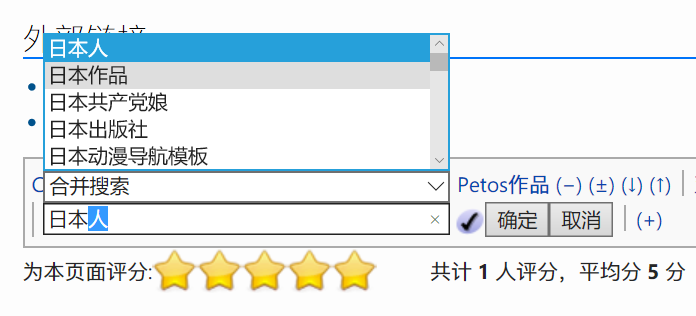
分类名称联想功能(分类联想建议):
- 在您输入时,HotCat 会根据您的输入内容列出建议列表,提示可能匹配的已有分类。
- 单击列表中的某一项即可将其填入输入框。
- 双击则会直接保存该分类。
- 选择器中的候选分类与输入框的联想建议均由分类搜索引擎提供。
用法提示
通常HotCat会自动储存您的编辑,不过有时您可能想进入编辑页面而非自动储存编辑。若要进入编辑页面并自动在编辑框内显示您的修改,不要直接点击“确认”键,而要在按下“确认”键时同时按下修改键。Windows的对应修改键是Ctrl键,而Mac的按键是Alt键。
如您要在删除链接时预设跳入编辑界面,可在个人common.js加入:
window.hotcat_del_needs_diff=true
兼容性
HotCat已经测试并已知可于下列浏览器运作:
| 网页浏览器 | 兼容性 |
|---|---|
| Firefox | 兼容 |
| Microsoft Edge(旧版) | 兼容 |
| Chrome | 兼容 |
| Opera | 兼容 |
| Safari 6+ | 兼容 |
| 其他支持Javascript的浏览器 | 需要测试 |
| |||||||||||||||||||||||||||||||||